
Sanità: prenotazione visita specialistica online con Ricetta Dematerializzata.
INDICE
Cos’è?
La ricetta dematerializzata è la versione elettronica della tradizionale ricetta rossa cartacea (*impegnativa). Se non volete recarvi presso un CUP (Centro Unico di Prenotazione) o farmacia per prenotare una visita specialistica, è possibile, già da parecchi anni, richiedere la prenotazione tramite il sistema On-line, messo a disposizione sul sito web della Regione puglia. In alternativa, per i meno avvezzi alla tecnologia, esiste anche la possibilità di richiedere la prestazione tramite telefono. Scopriamo come.
*Nel sistema sanitario pubblico, autorizzazione a un ricovero ospedaliero o a una visita o esame specialistico, rilasciata da un ufficio competente; estens., dichiarazione con la quale si assume un obbligo verso un terzo.
Come Fare?
- attraverso i Servizi Online della Sanità Puglia;
- tramite telefono o numero verde della regione Puglia.
Prenotazione Online
1. Accedi al portale.
Per prima cosa, visita il sito ufficiale del Fascicolo Sanitario Elettronico della Regione Puglia cliccando questo LINK. Nella pagina principale, individua e clicca sulla sezione Servizi di prenotazione.

2. Avvia il servizio
Una volta cliccato, si aprirà una pagina informativa che riassume le funzionalità del servizio. Per continuare, clicca sul pulsante Accedi al servizio.

3. Scegli la modalità di accesso
Prima di accedere, il sistema ti chiederà di scegliere come autenticarti. In questa guida mi concentrerò sull’accesso tramite SPID. Clicca sul pulsante Entra con SPID.

4. Autenticati con SPID
Qui dovrai inserire le tue credenziali SPID (email e password) o utilizza un metodo più rapido trmite APP dal tuo smartphone. Successivamente, acconsenti alla richiesta di accesso di livello 2 che riceverai sul tuo smartphone per completare l’autenticazione.
5. Scegli per chi prenotare
A questo punto, il sistema ti presenterà due opzioni:
- Prenota per te stesso con l’accesso autenticato: Scegliendo questa opzione, i tuoi dati anagrafici verranno caricati automaticamente.
- Prenota per te stesso o per altri con l’accesso libero: Questa opzione ti permette di prenotare per chiunque inserendo manualmente i dati.
Per rendere la guida più versatile, ho deciso di procedere con la seconda opzione, utile se devi fare una cortesia a un familiare o a un amico. Clicca su Prosegui sotto la voce “Prenota per te stesso o per altri”.

6. Inserisci i dati dell’assistito
Ora dovrai inserire i dati della persona per cui stai prenotando:
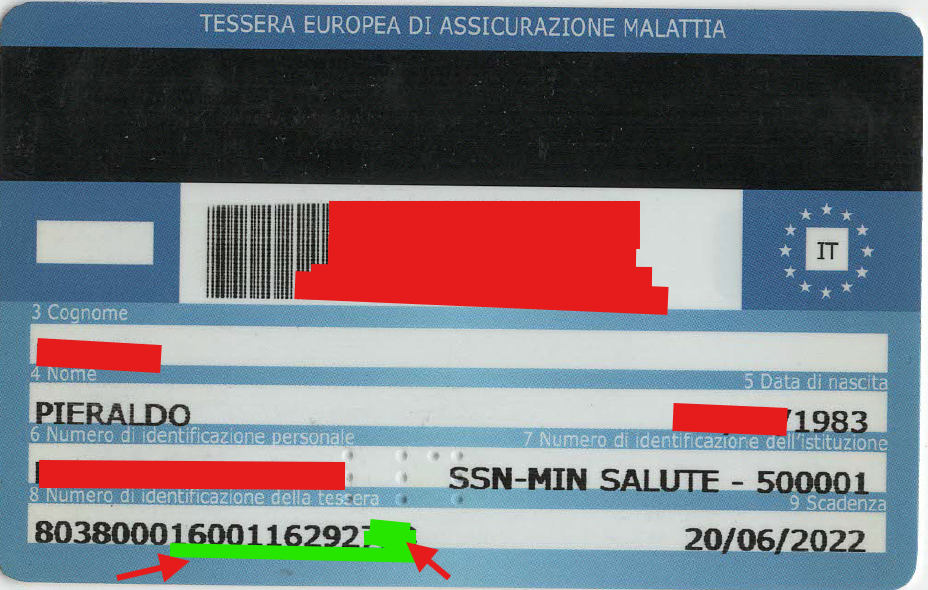
Prima il codice fiscale dell’assistito. Poi dovrai inserire gli ultimi numeri di 13 cifre (i primi ve li da in automatico) che trovi sul retro della tessera (esempio come in foto).

Verifica il testo (Codice Captcha): Ricopia nel campo apposito i caratteri che vedi nell’immagine per dimostrare di essere un utente umano. Una volta compilati tutti i campi, clicca sul pulsante Verifica.
Nota importante: Durante la creazione di questa guida, ho notato una cosa curiosa. Ho provato a effettuare l’accesso usando il numero di una Tessera Sanitaria scaduta e il sistema mi ha fatto entrare comunque. Non so se sia una falla o una caratteristica voluta, ma l’accesso è andato a buon fine. Comunque, per sicurezza, inserite il numero della tessera sanitaria in corso di validità.
7. Scegli il tipo di ricetta
In questo passaggio, il sistema ti offre due percorsi:
- Prenotazione con Ricetta Dematerializzata: La nuova ricetta elettronica (promemoria bianco).
- Prenotazione con Ricetta Rossa o in Libera Professione (ALPI): Per la vecchia ricetta cartacea o per visite private.
Procederò con la ricetta elettronica, in quanto è la richiesta più gettonata. Clicca su Prosegui in corrispondenza di “Prenotazione con Ricetta Dematerializzata”.

8. Inserisci i dati della ricetta e recapiti
In questa pagina dovrai compilare diversi campi: recapito telefonico e Indirizzo email (Questi due campi sono obbligatori).

Azienda Sanitaria: Seleziona l’ASL dove cercare la prestazione (in questo caso, ho messo Taranto). Puoi anche selezionarle tutte o una data da cui iniziare la ricerca (io ho impostato la ricerca “da domani”).

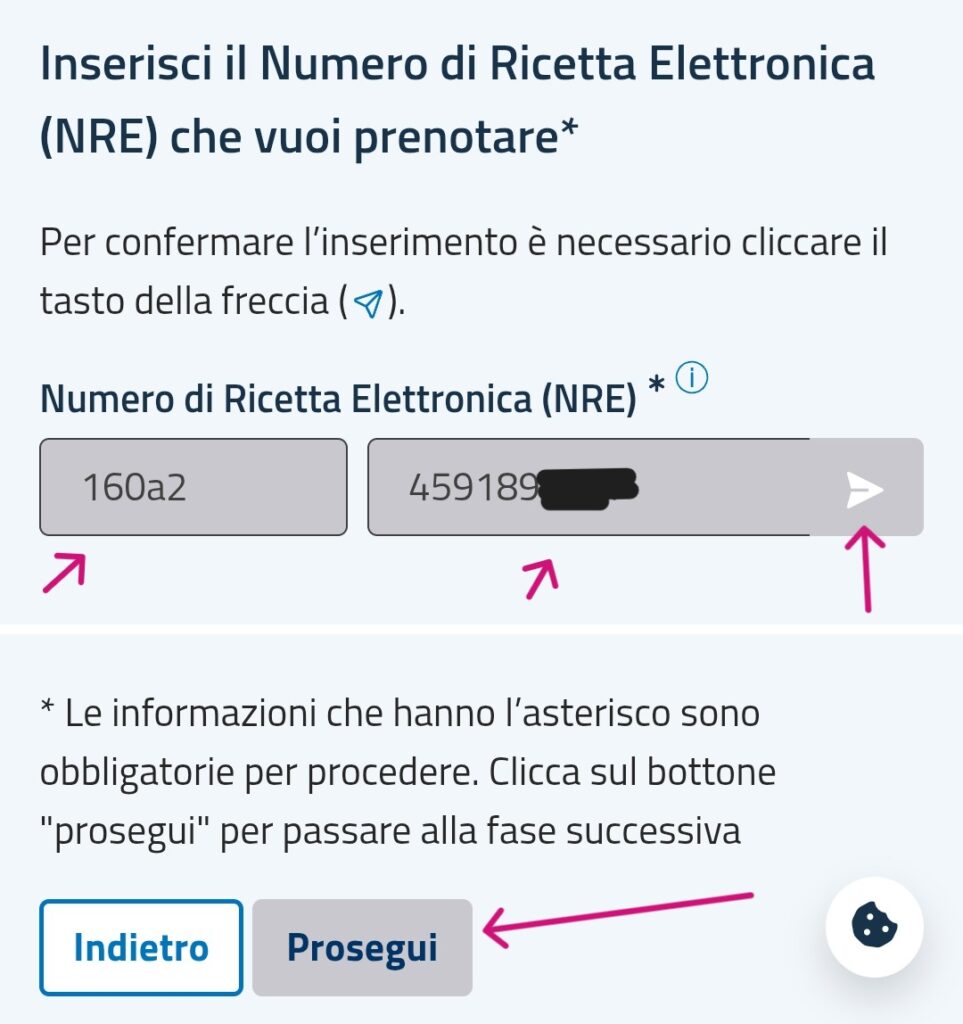
Numero Ricetta Elettronica: Qui va inserito il codice della ricetta. La ricetta ha due codici a barre in alto a destra: devi inserire entrambi i codici numerici nei due campi separati, senza gli asterischi (vedi esempio qui sotto).

Dopo aver inserito il numero ricetta, clicca sulla freccia che punta a destra (>). Se il codice è corretto, il sistema caricherà la prestazione associata (nel mio caso, “Prima visita oculistica”). Ora clicca su Prosegui.
9. Seleziona la disponibilità
Ci siamo quasi! Il sistema mostrerà un elenco delle prime date e strutture disponibili. Attenzione ai tempi di attesa: Qui arriva la nota dolente. Al momento della stesura di questa guida (5 novembre 2025), effettuando una ricerca per una “prima visita oculistica” sull’ASL di Taranto, la prima data utile trovata dal sistema è stata il 10 dicembre 2026. Praticamente più di un anno di attesa.
10. Conferma la prenotazione
Scorri l’elenco delle disponibilità. Per prenotare:
- Seleziona l’opzione che preferisci spuntando il cerchietto a sinistra dell’ASL disponibile.
- Clicca sul pulsante Prosegui in fondo alla pagina per confermare e concludere.

11. Prenotazione CONFERMATA!
Una volta cliccato su Prosegui, il sistema ti mostrerà una pagina di riepilogo con tutti i dettagli della richiesta (prestazione, data, ora e luogo). Qui troverai anche l’avvertenza importante sul tempo massimo per disdire l’appuntamento ed evitare sanzioni. Per completare, dovrai scorrere in fondo alla pagina ed eseguire questi ultimi passaggi:
- Spunta la casella per accettare la dichiarazione sulla disdetta.
- Clicca sul link per leggere l’informativa sulla privacy.
- Solo dopo aver visionato l’informativa, potrai spuntare l’ultima casella per dare il consenso.
- Infine, clicca sul pulsante Conferma Prenotazione.
Finito! A questo punto uscirà un avviso a schermo che conferma che la prenotazione è andata a buon fine. Ti arriverà immediatamente anche una mail con i dettagli della prenotazione.

Disdetta
Se hai risolto privatamente o hai un imprevisto e non puoi più presentarti alla visita, è fondamentale disdire la prenotazione per non incorrere in sanzioni e liberare il posto per un altro cittadino. È importante ricordare che, se non annulli l’appuntamento entro i termini indicati al momento della conferma, l’azienda sanitaria ti richiederà il pagamento del ticket, anche se sei esente. Per disdire la prenotazione, devi accedere nuovamente al tuo Fascicolo Sanitario e entrare nell’area personale (LINK), cliccando sull’icona in alto a destra.
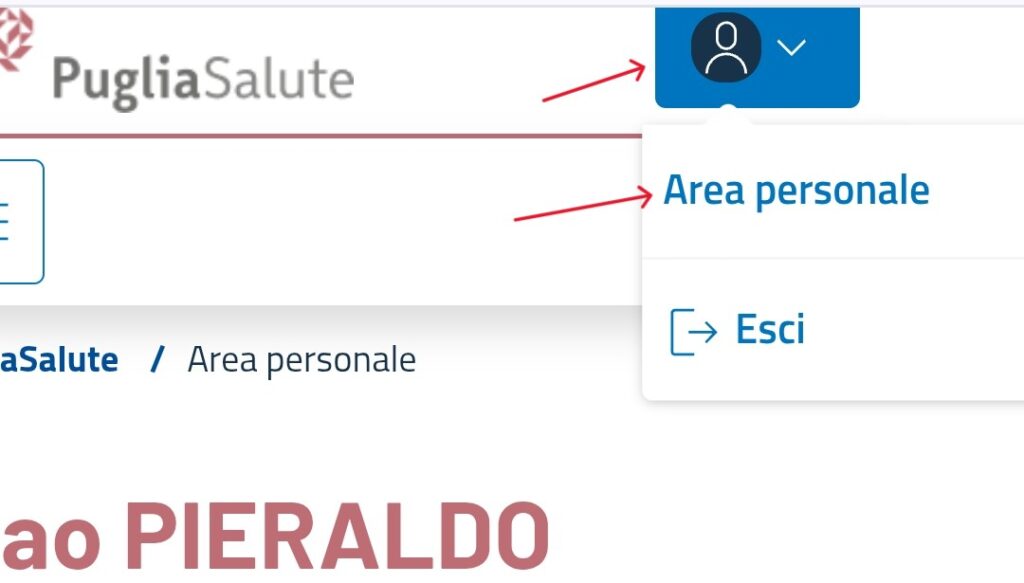
All’interno troverai la sezione “Gestione Prenotazioni”, dove potrai visualizzare l’elenco dei tuoi appuntamenti.

Una volta individuata la prenotazione che intendi cancellare, ti basterà cliccare sull’icona a forma di cestino che si trova all’inizio dei dettagli e confermare l’operazione.
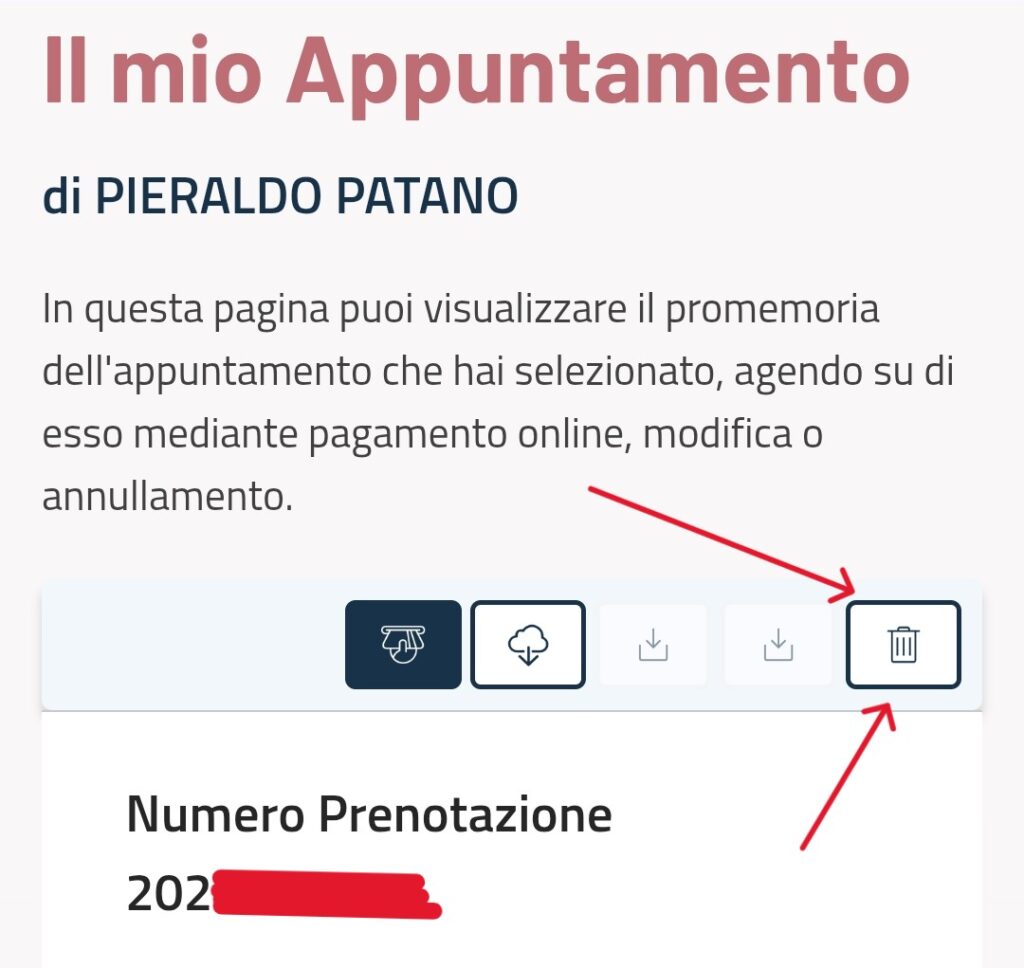
In questo modo avrai annullato correttamente l’appuntamento ed evitato qualsiasi sanzione.
Richiesta telefonica
Se non avete dimestichezza con i mezzi online, potete chiamare:
- il numero verde 800 252236 da rete fissa;
- il numero 099 7786444 da cellulare (Taranto & Provincia).
Il servizio è attivo dalle ore 8:00 alle ore 14:00 dal lunedì al venerdì.
Per una navigazione più rapida, premi il tasto corrispondente alla tua richiesta:
- Tasto 1: Prenotazioni visite ed esami diagnostici;
- Tasto 2: Prenotazioni analisi cliniche;
- Tasto 3: Prenotazione donazione sangue.
Considerazioni finali
A mio parere, la vecchia procedura di prenotazione, sebbene graficamente meno moderna, era molto più intuitiva. Alla fine a noi utenti interessa il risultato, non tanto la grafica. Modernizzare il sito va benissimo, ma quello che la Regione Puglia dovrebbe davvero potenziare è l’eliminazione delle liste d’attesa. Come avete visto, attendere quasi un anno per una semplice visita specialistica rende evidente quale sia il vero problema da risolvere.
Spero che questa NUOVA guida vi sia stata utile e che i nostri politici e il governo si diano una svegliata per quanto riguarda queste liste d’attesa infinite.


